【GCP】予算とアラートの設定手順 — 課金の暴走に気付くための安全弁

Google Cloud(GCP)は無料枠を超えると自動で課金されます。想定外の高額請求を防ぐため、予算アラートを設定しておくのが基本です。この記事では最短ステップでの設定方法をまとめます。
なぜ設定するのか
GCPには「Always Free」という無料枠があり、個人開発の小規模ツール程度なら実費は月0〜数十円で収まることがほとんどです。ただし、以下のような事態が起きると想定外の請求が発生します。
- コードのバグで意図せず大量リクエスト
- 不正アクセスによるリソース乱用
- 忘れていたリソースが動きっぱなし
予算アラートは通知が届くだけで、実際にサービスを止めることはしません。
あくまで「気付くための仕組み」です。
前提条件
- GCPプロジェクトに課金アカウントが有効化されていること
手順
1. 予算作成画面を開く
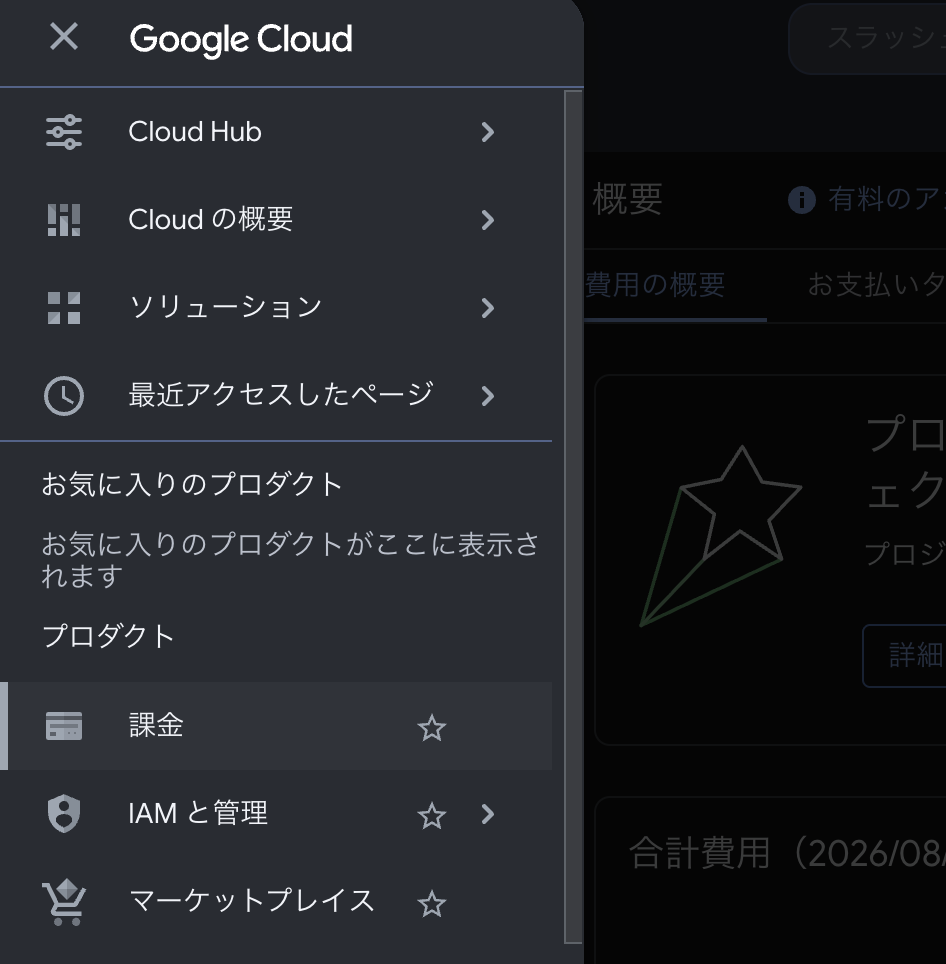
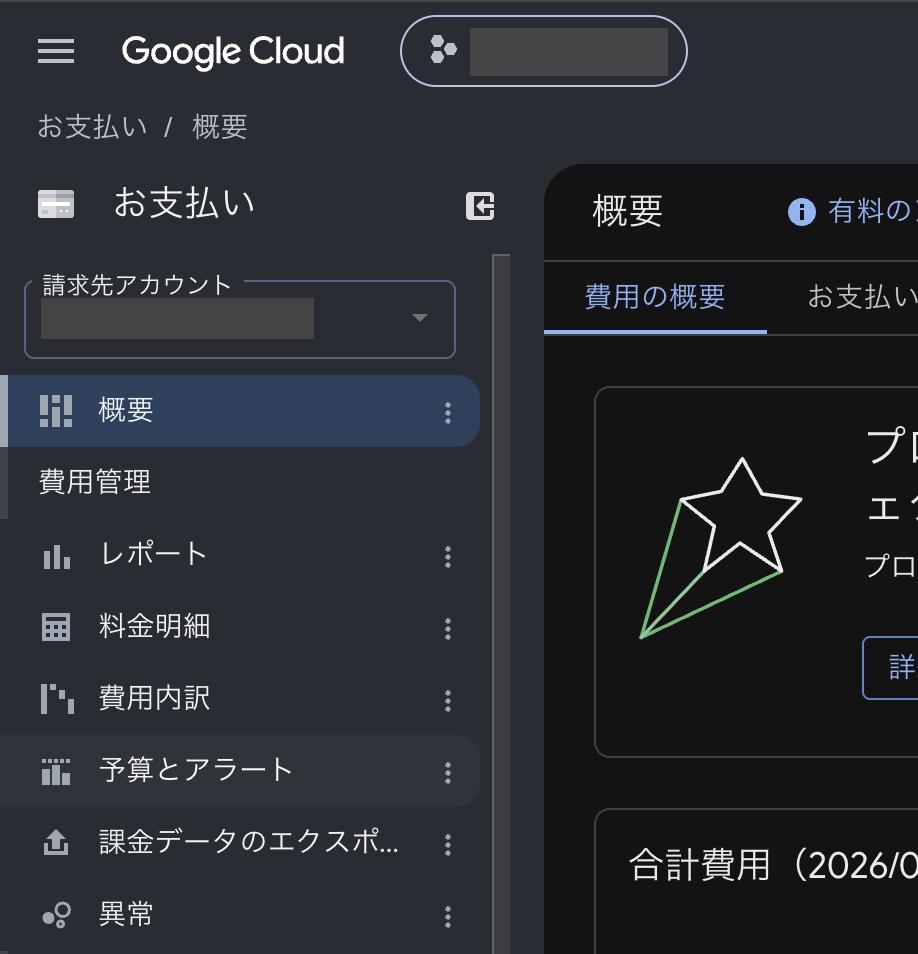
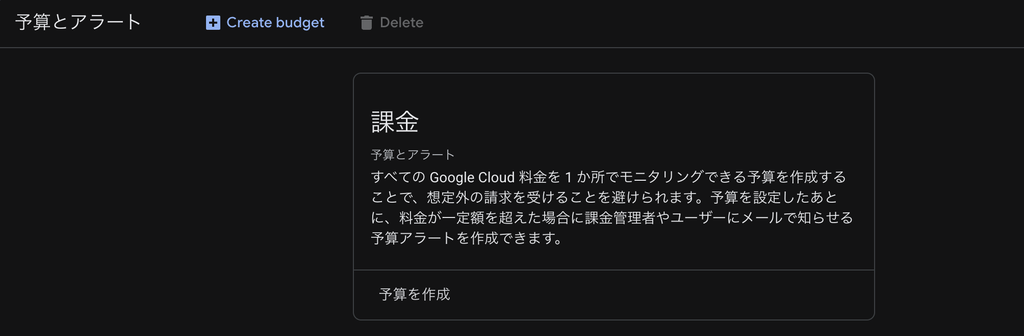
Google Cloudコンソール → 「課金」 → 「予算とアラート」 → 「予算を作成」 をクリック。
2. 名前を付ける
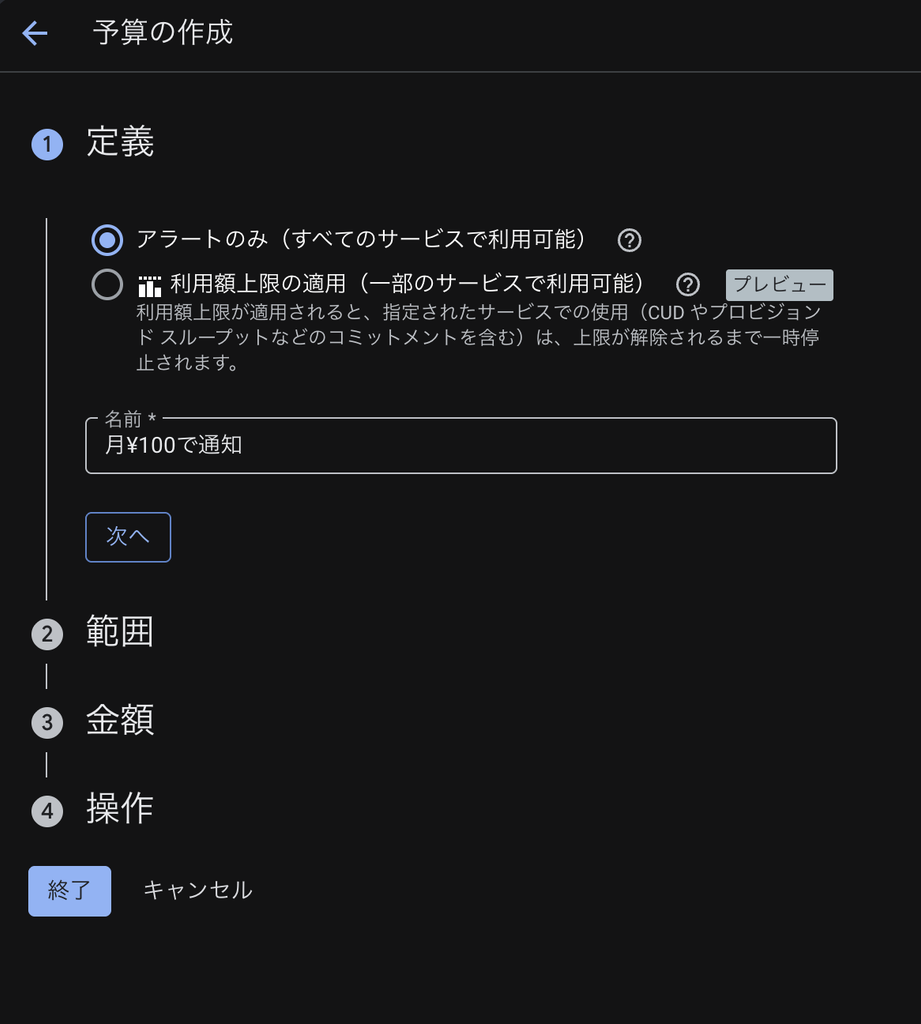
後から見て分かる名前でOK(例: 月¥100で通知)。
3. 範囲
プロジェクト欄だけ確認すれば、他はデフォルトのままでOKです。
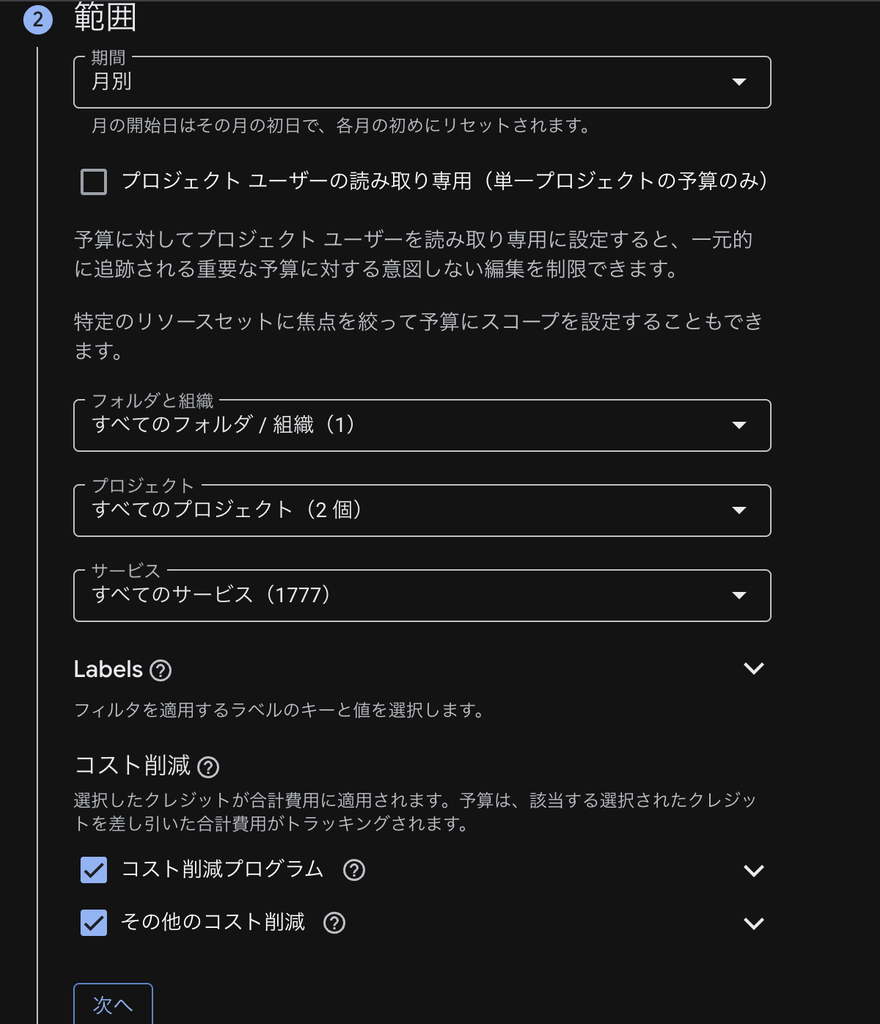
| 目的 | プロジェクト設定 |
|---|---|
| GCP全体の暴走監視 | すべてのプロジェクト(デフォルト) |
| 特定ツール専用の監視 | そのプロジェクトだけ選択 |
初回は「すべてのプロジェクト」で十分です。
4. 金額
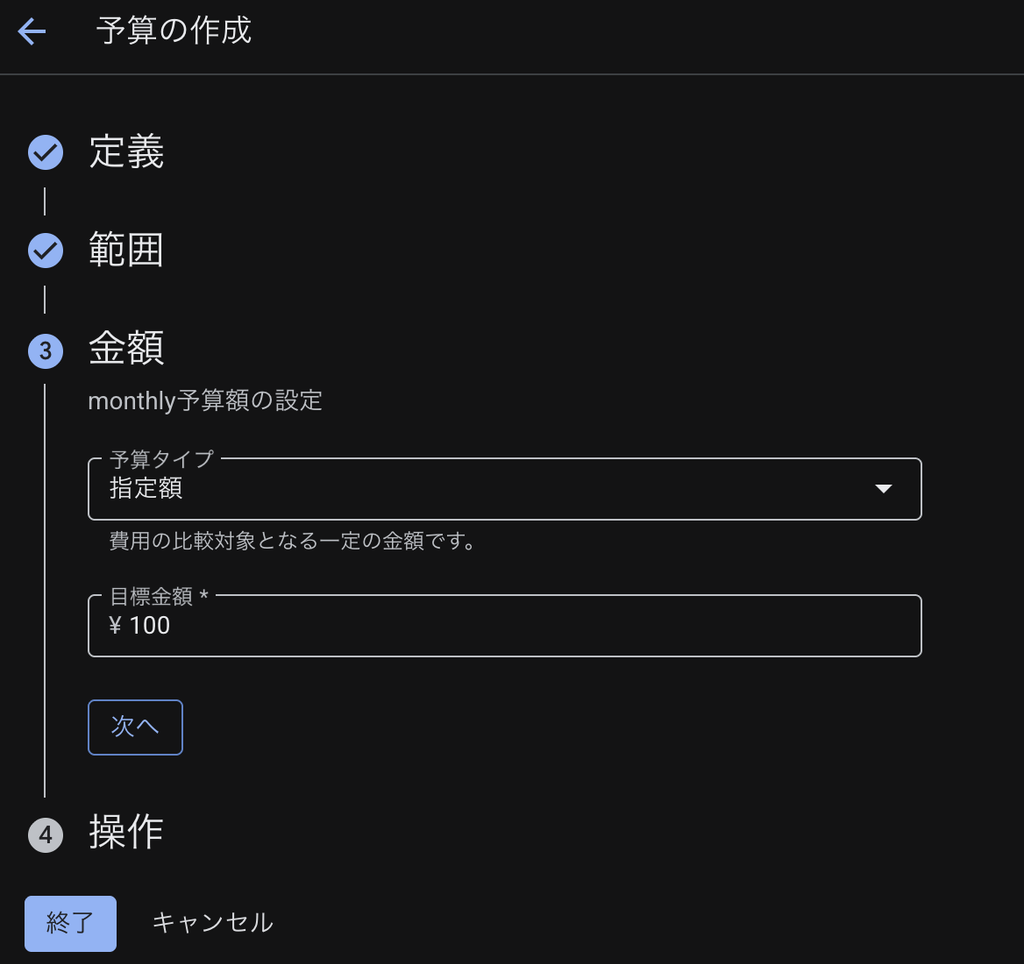
目標金額: ¥100 を推奨。
個人開発ツールの実費は通常0〜数十円程度なので、100円設定なら「明らかに何かおかしい」時にだけ通知が飛ぶ実用的な安全弁になります。
5. アクション
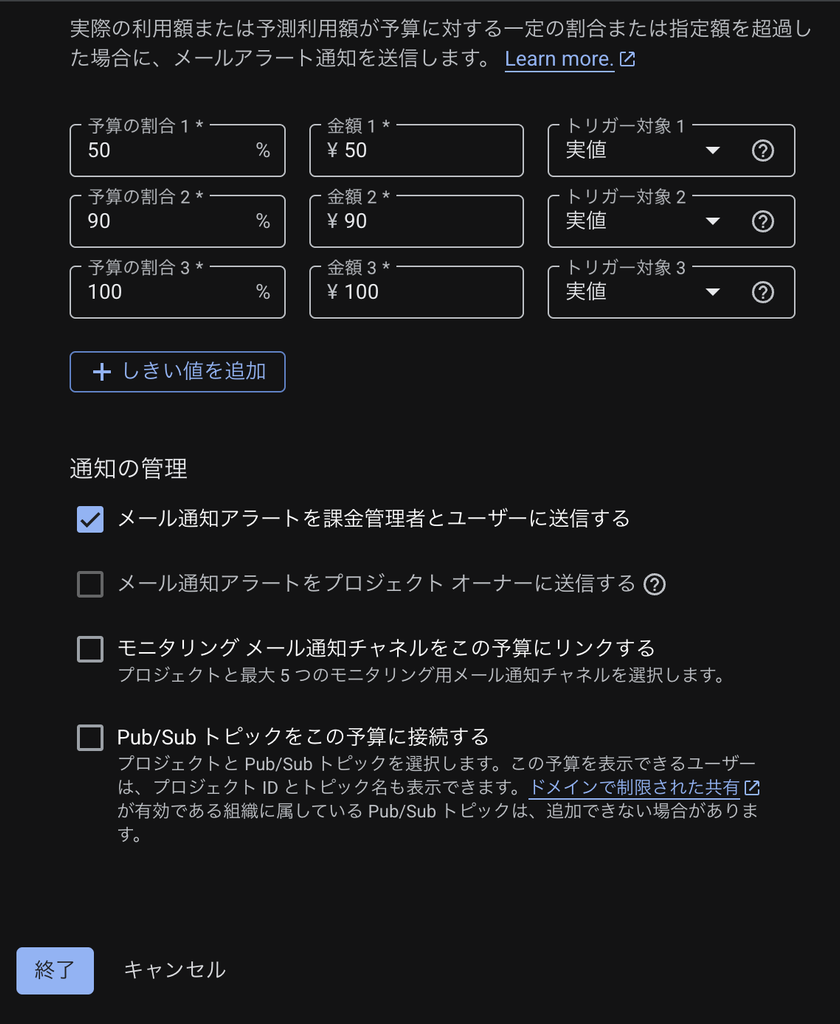
もう一つの「利用額上限の適用」は自動でサービスを止める設定ですが、対応サービスが限定的(プレビュー版)で、業務中に予告なくツールが止まるリスクもあるため通常は選びません。
しきい値・通知先はデフォルト(50/90/100%、請求先アカウント管理者宛て)のままでOK。
6. 完了
「完了」をクリックして保存。予算一覧に表示されていれば設定完了です。