
claude DesktopのAIチャットからMCPツールボックスを使ってBigQueryのサーチコンソールのデータを分析させる方法

・Mac OS
・Claude Desktop使用
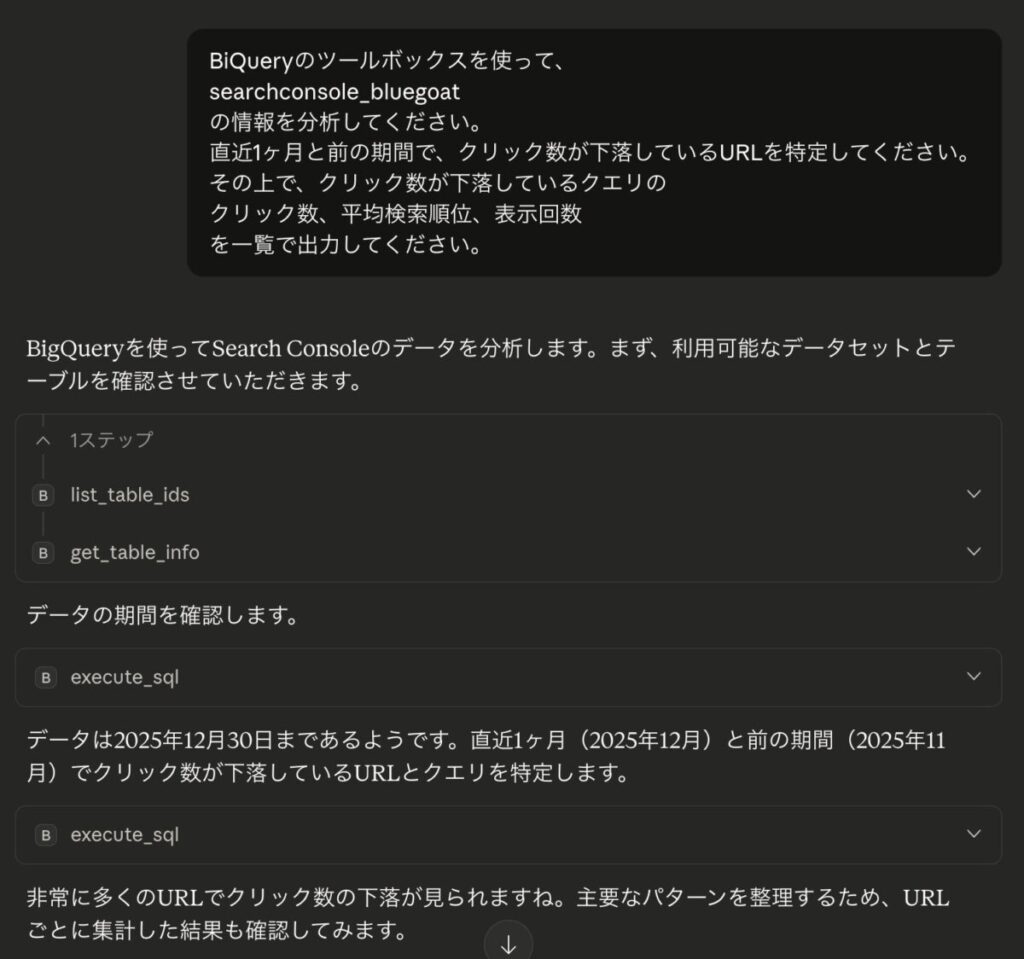
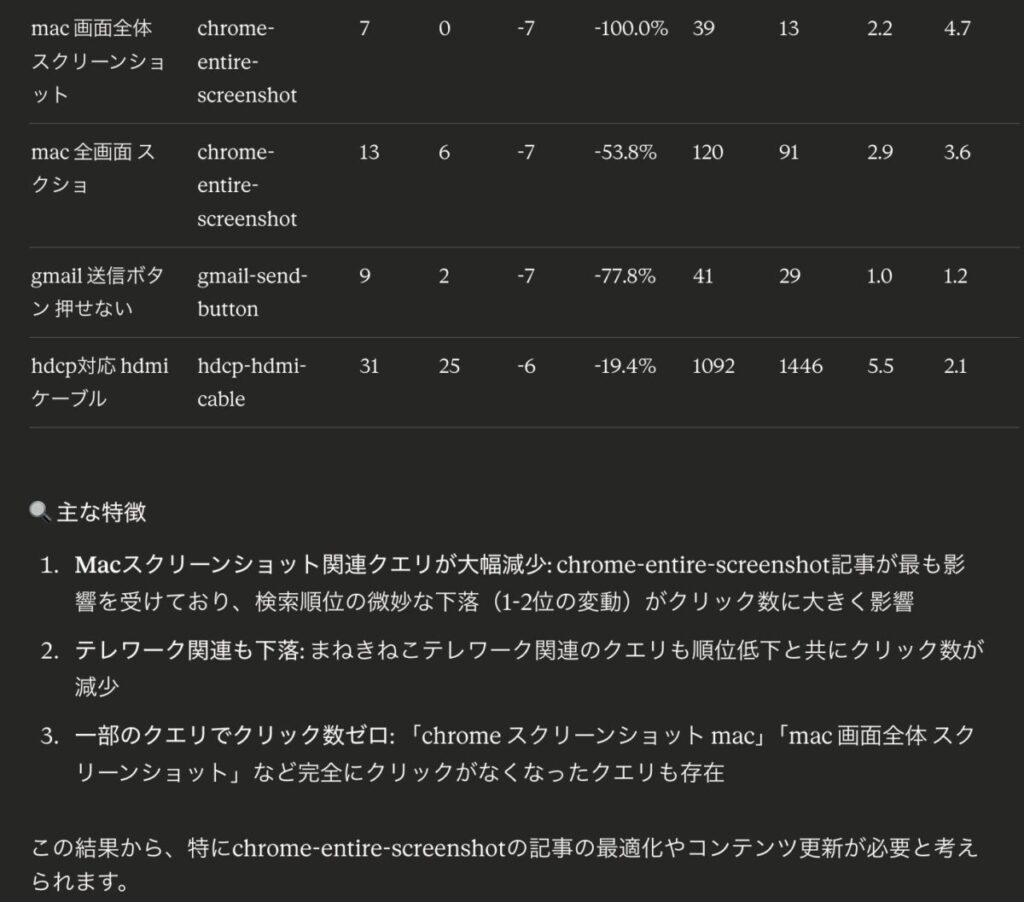
にて、AIチャットのインターフェイスでサーチコンソールの分析を実行できるようになりました。
自分用のメモなので、まだテストしていないですが、作業手順になります。
実行イメージ
分析するためのデータベースを用意する
サーチコンソールのデータをBigQueryにエクスポートする方法は、こちらの記事で解説しています。
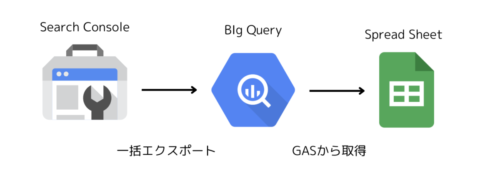
まずはこちらで、BigQueryのデータテーブルを作成します。
デフォルト認証情報(ADC)を構成
claude Desktopが使用するデフォルト認証情報(ADC)を構成します。
gcloud CLIをインストール
こちらのURLに従って、gcloud CLIをインストールします。
認証を実行
gcloud auth login
ログイン認証情報を残すのは、BigQueryの権限を持ったGoogleアカウントにしてください。
ログインに成功すると、こちらのページに遷移します。
https://docs.cloud.google.com/sdk/auth_success?hl=ja
プロジェクトの設定
gcloud config set project YOUR_PROJECT_ID
プロジェクトIDは、Google Cloudの「Cloudの概要」→ 「ダッシュボード」から確認できるプロジェクトIDです。
デフォルトプロジェクトを設定
gcloud auth application-default login
認証の確認
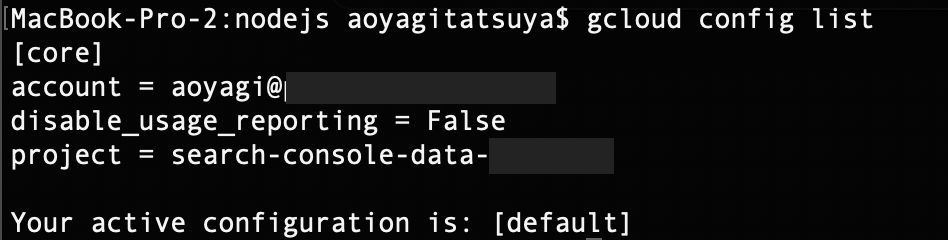
gcloud config list
こちらに、オーナー権限を持ったGoogleアカウントと、サーチコンソールのデータが入っているbigQueryのプロジェクトIDが表示されていればOKです。
MCPツールボックスをインストールする
MCPツールボックスとは、AIがデータベースにアクセスするための手足みたいなものです。
https://docs.cloud.google.com/bigquery/docs/pre-built-tools-with-mcp-toolbox?hl=ja
以下のコマンドを実行します。Mac OS arm64の場合
curl -O https://storage.googleapis.com/genai-toolbox/v0.7.0/darwin/arm64/toolbox
実行権限を付与(macOS/Linux)
chmod +x toolbox
インストールを確認
./toolbox --version
バイナリのパスを覚えておいてください。後で設定ファイルで使用します。
ちゃんとツールボックスが動くかどうかを確認するために、ツールボックスをインストールしたディレクトリで以下のコマンドを実行します。
./toolbox --prebuilt bigquery --stdio
エラーが出ずに待機状態になればOKです。
(Ctrl+Cで終了できます)。
Claude Desktop の設定
claude_desktop_config.json ファイルに以下を記述:
設定ファイルの場所:
- macOS:
~/Library/Application Support/Claude/claude_desktop_config.json - Windows:
%APPDATA%\Claude\claude_desktop_config.json
{
    "mcpServers": {
        "bigquery": {
            "command": "/absolute/path/to/toolbox",
            "args": ["--prebuilt", "bigquery", "--stdio"],
            "env": {
                "BIGQUERY_PROJECT": "your-project-id"
            }
        }
    }
}
置き換え
/absolute/path/to/toolbox→ toolboxの絶対パスyour-project-id→ プロジェクトID
Claude Desktop を再起動
起動時にエラーが表示されなければ成功です。